



Введение
Tilda позволяет принимать оплату на сайте, но, в отличие от платформ, где эту функцию часто подключают через разработку, в Tilda базовая настройка проходит через интерфейс конструктора и готовые интеграции.
В статье разбираем, как сделать оплату на Тильде: какие платёжные сервисы поддерживаются в Tilda, как подключить оплату без разработчиков, какие комиссии и скрытые платежи могут возникнуть, работают ли рекуррентные платежи и нужны ли сторонние сервисы.
На примере PayAnyWay от Монеты показываем пошаговую инструкцию для ИП/юрлиц и самозанятых. Отдельно — типичные ошибки при настройке и тестировании. Материал для всех, кто хочет запустить приём платежей на Tilda.
Как работает оплата в Tilda
Тильда — облачный конструктор сайтов, поэтому настройка приёма платежей в нём устроена иначе, чем на полноценных развёртываемых CMS. Вам не нужно писать код — достаточно выбирать готовые блоки в интерфейсе Тильды. Это в несколько раз проще, чем создавать самописный сайт, но накладывает свои ограничения на сложные платёжные сценарии вроде холдирования или безопасных сделок. Именно поэтому заранее важно понимать, какие способы оплаты доступны в Tilda и как они работают, чтобы не столкнуться с неожиданностями при выборе провайдера. Разберём базовые методы: банковские карты, СБП, оплату через формы и корзину.
Банковские карты и СБП
Это самые популярные способы оплаты в любом интернет‑магазине. Tilda позволяет принимать оплату картами Visa, Mastercard, МИР, а также через Систему быстрых платежей (СБП).
Технически настройка выглядит так: вы выбираете платёжного провайдера в настройках сайта, вводите API‑ключи — и форма оплаты появляется на витрине. Никакого программирования не требуется. При таком способе можно реализовать в карточке товара кнопку «Купить», которая будет направлять пользователя сразу на страницу оплаты.
Важно учитывать, что разные провайдеры могут поддерживать сразу несколько способов оплаты, поэтому при выборе стоит уточнять этот момент.
Оплата через корзину
Помимо прямой оплаты картой и СБП, в Tilda можно реализовать привычный для пользователей сценарий — покупку через корзину. Клиент добавляет товары, заполняет поля в форме заказа, выбирает способ оплаты и переходит на последний этап. Подходит для любых товаров и услуг.
Все настройки оплаты находятся в одном месте: «Настройки сайта» → «Платёжные системы» — там подключаются провайдеры, а в «Магазине» добавляются блоки и настраивается корзина.
Ограничения платформы
Tilda — облачная CMS, и это накладывает свои технические ограничения. При работе через конструктор не нужно заботиться о серверах и безопасности, но вы не получаете доступ к API, который необходим для настройки сложных сценариев (холдирования, сплитования и т. д.). Tilda останется только фронтальной «витриной», через которую покупатель будет переходить на платёжную страницу, а всю сложную логику через API нужно разворачивать на отдельном ресурсе.
Какие ограничения важно учитывать:
- Разделы и фильтры. Максимальное количество разделов в магазине — 200, фильтров — 50.
- Количество товаров. В стандартном тарифе можно добавить до 5000 товаров в каталог. На бизнес‑тарифе этот лимит расширяется до 50 000 позиций.
- Нет учёта складских остатков. Платформа не отслеживает наличие товаров автоматически. Если товар закончился, система не остановит продажи — об этом продавец узнает от покупателей, которые уже оплатили несуществующий товар.
- Ограничения в массовых операциях с товарами. Невозможно загрузить или выгрузить множество товаров (например, 300 позиций) через таблицу в один клик. Каждый товар добавляется вручную. Обновление цен у сотни позиций также требует внешних инструментов или помощи разработчика.
- Особенности работы с каталогом. При использовании корзины товар бронируется на момент оплаты и становится невидимым для других пользователей. Если платёж не проходит или клиент просто бросает корзину, товар возвращается в каталог автоматически через заданный интервал, обычно от 15 минут до 7 дней. Если покупатель постоянно добавляет товар в корзину и не оплачивает, он будет скрыт от других клиентов.
- Продажа электронных товаров. Напрямую через Tilda продавать электронные товары нельзя. Для их автоматической доставки после оплаты потребуется подключать сторонние сервисы (рассылки, облачные хранилища) и настраивать передачу данных через веб‑хуки.
Понимание этих ограничений поможет спланировать структуру магазина и выбрать подходящего платёжного партнёра. Например, если вы продаёте электронные товары, вам сразу стоит искать провайдера, который умеет отправлять ссылку на файл после оплаты.
В следующем разделе разберём, через какие решения и как можно подключить оплату на Тильде.
Основные способы подключения оплаты, доступные в Тильде
Организовать приём платежей в Tilda можно двумя способами: использовать уже готовые интеграции платформы или подключить внешний платёжный сервис. Каждый из них имеет свои особенности и подходит для разных бизнес‑задач. Разберём подробнее.
Готовые интеграции с платёжными провайдерами
Tilda предлагает интеграции с популярными платёжными сервисами. Они подключаются через настройки сайта, без написания кода — достаточно выбрать нужное решение из списка и настроить его. После подключения одного или нескольких провайдеров в корзине автоматически появляется выбор способа оплаты.
Интеграция строится на двух основных блоках:
- Блок с корзиной (ST100). Покупатель добавляет товары в корзину, заполняет форму заказа, выбирает способ и переходит к оплате. Подходит для интернет‑магазинов с ассортиментом физических товаров.
- Блок прямой оплаты (ST105). Кнопка, привязанная к конкретному платёжному сервису. Покупатель переходит к оплате, минуя корзину. Часто настраивают для продажи одного товара или услуги, например онлайн‑консультации.
Большинство встроенных провайдеров поддерживают банковские карты, СБП и другие инструменты. Конкретный набор зависит от выбранного провайдера.
Подключение внешних платёжных сервисов
Если нужного сервиса нет в списке стандартных интеграций, Tilda позволяет подключить его через механизм «Универсальная платёжная система».
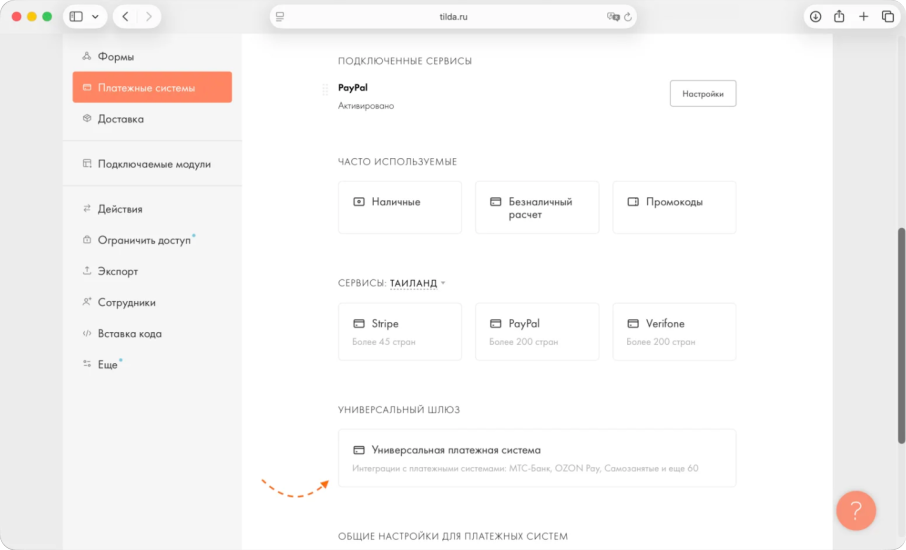
Изображение взято с сайта https://help-ru.tilda.cc
Как подключить. В настройках сайта нужно выбрать пункт «Универсальная платёжная система» и заполнить параметры:
- название сервиса,
- URL для перенаправления,
- email для связи.
Если шаблона для нужного платёжного сервиса ещё нет, его потребуется создать разработчикам — вашим или со стороны платёжного сервиса. В шаблон интеграции входят все настройки: например, указания, какому полю Tilda соответствует номер заказа, сумма, валюта и другие данные в системе платёжного партнёра, а также функции для чеков, налогообложения, страниц ошибок. Tilda предоставляет для этого документацию и технические требования, но разработка ляжет на вашу команду.
Важно. «Универсальная платёжная система» требует глубоких технических знаний. Если вы не разработчик, лучше обратиться к специалистам платёжного сервиса, которые помогут настроить интеграцию. Поддержка Tilda не консультирует по вопросам работы сторонних платёжных сервисов.
Когда подходит каждый вариант
Встроенные интеграции подходят для большинства стандартных интернет-магазинов:
- подключение за день, в некоторых случаях ещё быстрее;
- страница уже соответствует требованиям безопасности и её не нужно дорабатывать;
- поддерживает разные способы оплаты: карты, СБП, Pay-сервисы, кошельки и BNPL — всё в одном виджете.
Если бизнес только запускается или не требует сложной платёжной логики (например, холдирования средств или сплитования между продавцами), это — оптимальный вариант.
«Универсальная платёжная система» нужна, если ваш платёжный сервис отсутствует в списке встроенных провайдеров. Этот путь подходит для проектов, где важен конкретный партнёр или требуются нестандартные настройки. Важно учесть, что реализация подразумевает участия разработчиков.
В следующем разделе разберём пошаговую инструкцию подключения платёжного решения к сайту на Tilda на примере PayAnyWay: от регистрации до тестового платежа.
Как в Тильде подключить оплату на сайте
Процесс зависит от вашего статуса: юридическое лицо / ИП и самозанятые подключаются по‑разному. Разберём оба варианта.
Что нужно подготовить заранее
Ещё до начала подключения нужно выполнить несколько простых действий и убедиться, что у вас уже есть:
- зарегистрированный аккаунт в Tilda и сайт с готовой структурой (корзина, товары, страницы);
- документы для регистрации в PayAnyWay: для ИП/ООО — паспорт, ИНН, выписка из ЕГРЮЛ/ЕГРИП; для самозанятых — паспорт и ИНН;
- банковские реквизиты (для юрлиц и ИП) или привязанная карта (для самозанятых) для вывода средств;
- контактные данные (email, телефон) на сайте должны быть указаны в подвале или на отдельной странице;
- публичная оферта и политика конфиденциальности на сайте — это обязательное требование регулирующих органов.
Если всё это готово, можно переходить к самому подключению.
Подключение приёма платежей к Тильде для юрлиц/ИП
Для работы с платёжным сервисом нужно зарегистрироваться в PayAnyWay:
- Перейдите на сайт payanyway.ru и зарегистрируйтесь как юридическое лицо или ИП.
- Заполните все данные о компании, дождитесь проверки аккаунта.
- Создайте бизнес‑счёт в личном кабинете, в разделе «Счета».
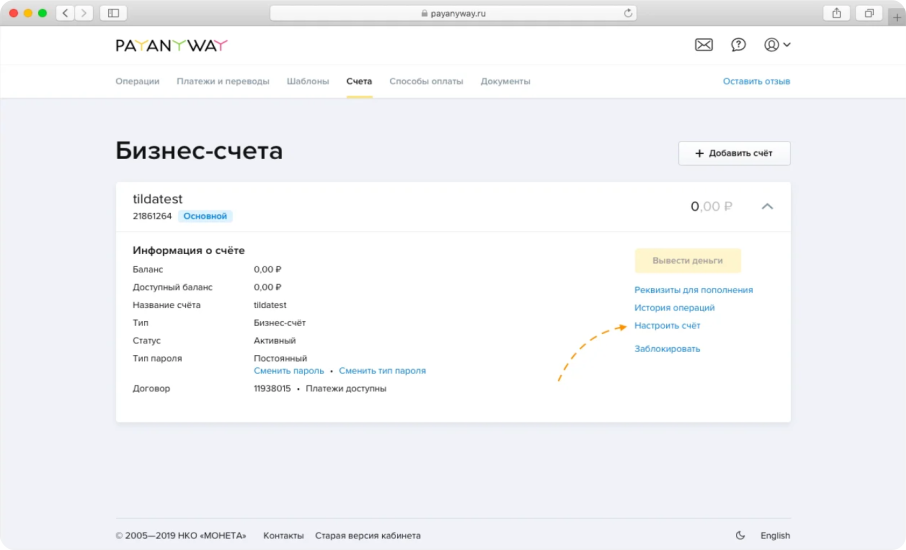
Изображение взято с сайта https://help-ru.tilda.cc
Полученный бизнес‑счёт нужно настроить: перейдите в раздел «Счета» → откройте настройки созданного счёта → получите Pay URL. Для этого:
- В Tilda откройте «Настройки сайта» → «Платёжные системы» → PayAnyWay.
- Скопируйте ссылку из поля Pay URL (обычно заканчивается на /payment/payanyway/). Она может различаться в зависимости от региона, но всегда ведёт на страницу оплаты.
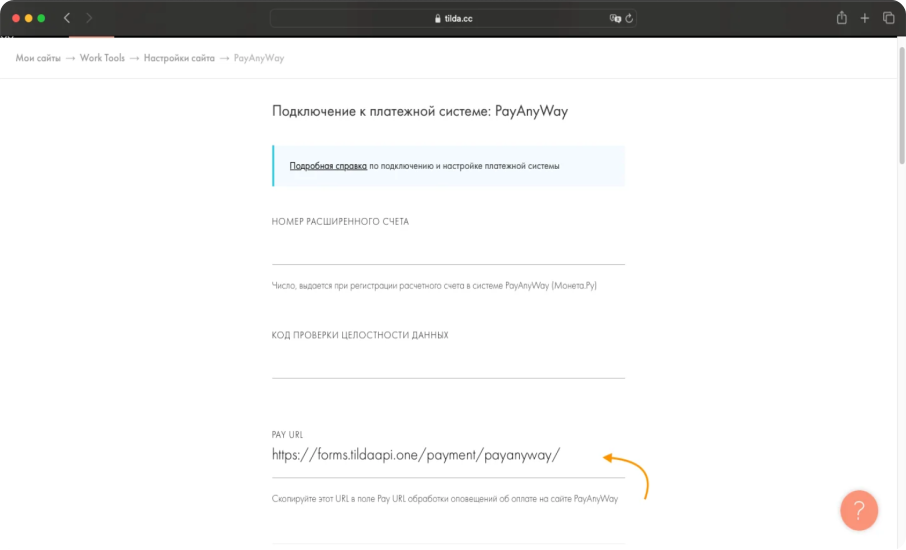
Изображение взято с сайта https://help-ru.tilda.cc
Затем вернитесь в настройки счёта PayAnyWay и вставьте эту ссылку в поле Pay URL.
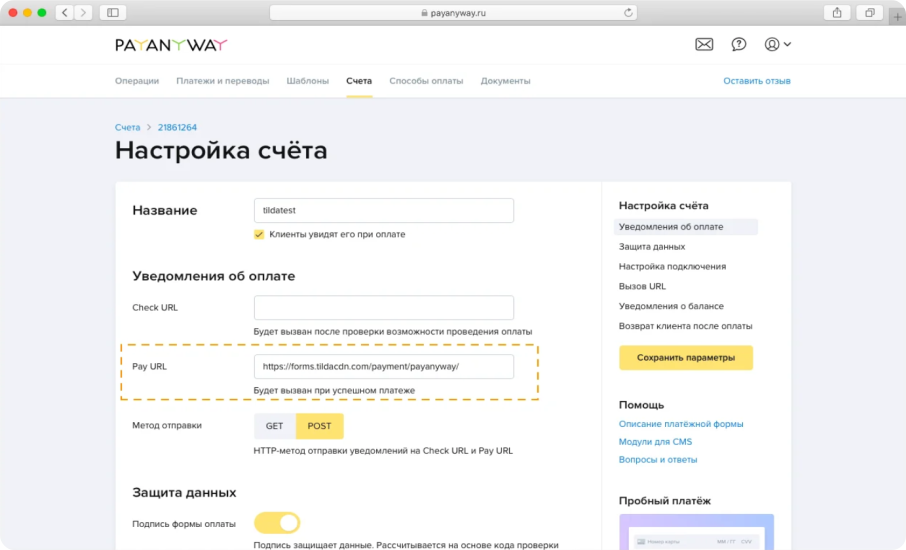
Изображение взято с сайта https://help-ru.tilda.cc
Придумайте любой код проверки целостности данных, например mysecretkey123. Запишите его — он понадобится в Tilda. На этом настройка счёта завершена, можно сохранить изменения.
Затем нужно перейти к настройке платёжного сервиса в Tilda:
- В Tilda перейдите в «Настройки сайта» → «Платёжные системы».
- Найдите в списке PayAnyWay и нажмите «Подключить».
- В открывшемся окне заполните номер счёта и введите придуманный выше код проверки.
- Сохраните изменения.
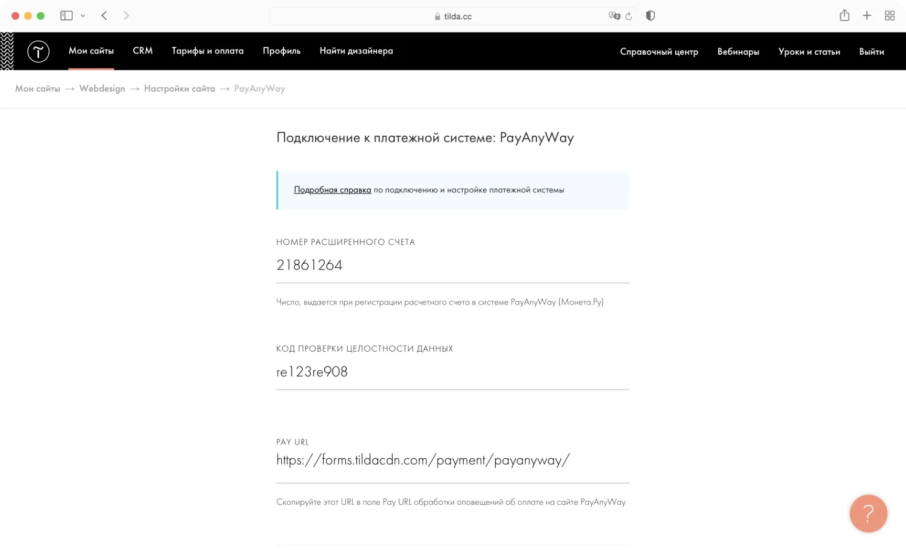
Изображение взято с сайта https://help-ru.tilda.cc
Перед тем как запускать оплату для всех клиентов, мы рекомендуем обязательно провести тестовые оплаты и проверить все возможные сценарии.
Подробнее о процессе подключения мы рассказали в инструкции по подключению PayAnyWay к сайту на Tilda.
Для фискализации чеков по №54‑ФЗ PayAnyWay автоматически передаёт данные в ОФД. Никаких дополнительных действий на стороне Tilda не требуется.

Подключение к Тильде приёма платежей для самозанятых
Сначала, как и в инструкции для ИП/юрлиц, нужно зарегистрироваться — только на сайте self.payanyway.ru. Заполните все персональные данные (паспорт, ИНН, подтверждение статуса самозанятого) и дождитесь завершения проверки.
После проверки получите данные для интеграции. В личном кабинете Self.PayAnyWay перейдите на вкладку «Мой магазин» → «Добавление на сайт». Найдите поле «Pay URL интернет‑магазина» и убедитесь, что там указана ссылка https://forms.tildacdn.com/payment/payanyway/ — она должна быть заполнена системой. Если нет, то сделайте это вручную.
На той же странице найдите и скопируйте номер бизнес‑счёта и код проверки целостности данных.
Последним этапом перейдите в Tilda и настройте интеграцию выбранного платёжного решения:
- В Tilda перейдите в «Настройки сайта» → «Платёжные системы».
- Найдите PayAnyWay и нажмите «Подключить».
- Вставьте скопированный номер бизнес‑счёта и код проверки целостности данных.
- Установите галочку «Отключить тестовый режим» (для самозанятых тестовый режим не используется).
- Сохраните изменения.
Проверьте настройки: в корзине должен появиться способ оплаты «Банковские карты» или PayAnyWay. По клику на кнопку «Оплатить» откроется страница с выбором методов (карты и СБП).
Проверка корректности работы
После настройки модуля обязательно протестируйте страницу оплаты на Тильде, чтобы убедиться, что всё работает без ошибок. Разберём на примере тестового режима в PayAnyWay для юридических лиц и ИП (самозанятые также могут проверить корректность работы, просто без тестового режима).
Добавьте на витрину товар с ценой, например, 10 ₽ и оформите заказ — укажите тестовые реквизиты карты с любым сроком.
Проверьте:
- открывается ли платёжная страница с выбором способов оплаты;
- меняется ли статус заказа в Tilda на «Оплачен» после успешного платежа;
- приходят ли уведомления на email (если настроены).
Протестируйте неуспешный сценарий — например, карту с недостаточным балансом. Убедитесь, что статус не меняется, а для клиента открывается страница отказа.
Типичные ошибки
Даже при использовании готовых модулей настройка приёма платежей в Tilda может дать сбой. Ошибки на этапе подключения, выбора партнёра или тестирования приводят к отказам в оплате, потере клиентов и лишним звонкам в поддержку. Ниже — самые частые проблемы и способы их избежать.
Ошибки при выборе платёжного партнёра
Игнорирование комиссии за СБП. Ставки по СБП ниже, чем по карточному эквайрингу. Если провайдер не выводит СБП на первое место в платёжной форме, клиенты будут чаще пользоваться картами, а вы — переплачивать. Решение: уточните у партнёра, можно ли управлять порядком способов оплаты.
Выбор провайдера без модуля для Tilda. Некоторые платёжные сервисы не имеют готовой интеграции с Tilda. Подключать их через «Универсальную платёжную систему» сложно и требует программирования. Решение: проверьте наличие провайдера в списке встроенных платёжных систем Tilda до регистрации.
Ошибки при настройке форм
Нет публичной оферты и политики конфиденциальности. Платёжные сервисы проверяют сайт перед подключением. Если этих страниц нет, заявку отклонят. Решение: добавьте их в подвал сайта и убедитесь, что они доступны по ссылкам.
Не заполнены обязательные поля в корзине. Tilda требует, чтобы в форме заказа были поля для имени, email, телефона и адреса (если нужен). Если их удалить или сделать необязательными, платёж может не пройти. Решение: используйте стандартный блок корзины (ST100) без удаления базовых полей.
Ссылка на оплату ведёт не туда. При настройке PayAnyWay важно скопировать Pay URL из Tilda и вставить в настройки счёта. Если ошибиться в одной букве, клиент после нажатия «Оплатить» попадёт на нерабочую страницу. Решение: перепроверьте URL перед сохранением.
Не настроены страницы успеха и отказа. После оплаты клиент должен видеть понятное сообщение. Если Success URL и Fail URL не заполнены, пользователь останется на пустой странице и не поймёт, прошёл ли платёж. Решение: укажите в настройках счёта PayAnyWay ссылки на соответствующие страницы вашего сайта.
Ошибки тестирования
Запуск сразу в рабочем режиме, без тестовых платежей. Непроверенная интеграция может не обновлять статусы заказов или не отправлять чеки. Решение: всегда проводите тестовый платёж (в тестовом режиме для юрлиц/ИП или реальный на 1–10 ₽ с последующим возвратом для самозанятых).
Игнорирование неуспешных сценариев. Недостаточно проверить только успешную оплату: если у клиента недостаточно средств или банк отклонил платёж, нужно убедиться, что заказ не получает статус «Оплачен». Решение: протестируйте отказ карты, отмену платежа клиентом, неверный CVC‑код. Убедитесь, что заказ не получает статус «Оплачен» в этих случаях.
Не проверены уведомления (callbacks). Если PayAnyWay не может отправить уведомление на ваш сайт, статус заказа не изменится даже после реальной оплаты. Решение: проверьте, что URL для уведомлений (Pay URL) доступен из интернета, а сервер Tilda принимает POST‑запросы от PayAnyWay.
Использование крупной суммы для тестового платежа. При возврате деньги могут идти несколько дней. Решение: создайте специальный тестовый товар за 10–50 ₽, протестируйте на нём, а потом удалите.
Забыли отключить тестовый режим. Если после тестов оставить галочку «Тестовый режим» в настройках, реальные клиенты не смогут оплатить товары. Решение: перед открытием приёма платежей обязательно проверьте, что тестовый режим отключён.
Заключение
Tilda — конструктор, который умеет принимать оплату на сайте через готовые интеграции. Главный выбор — между встроенными провайдерами с быстрой настройкой без кода и универсальной платёжной системой, с которой сложнее работать. PayAnyWay от Монеты встроен в Tilda, подключение может занять до одного рабочего дня.
Обязательное условие — тестирование. Проверьте успешный и неуспешный сценарии, статусы заказов, уведомления. Частые ошибки: выбор провайдера без нужных способов оплаты, отсутствие оферты, неправильный Pay URL. Следуя инструкциям, вы подключите оплату без лишних правок кода и будете уверены, что статусы заказов меняются корректно.
PayAnyWay встроен в список интеграций Tilda, поэтому подключать его через «Универсальную платёжную систему» не нужно. Настройка занимает около одного рабочего дня и не требует программирования. При этом PayAnyWay поддерживает карты и СБП, чтобы на старте покрыть большинство потребностей пользователей.