Прием оплаты в Shop-rent: инструкция по подключению
Инструкция по настройке счета
1. Зарегистрируйтесь в платёжной системе PayAnyWay и заполните все необходимые данные. Дождитесь проверки аккаунта и создайте расширенный счет.
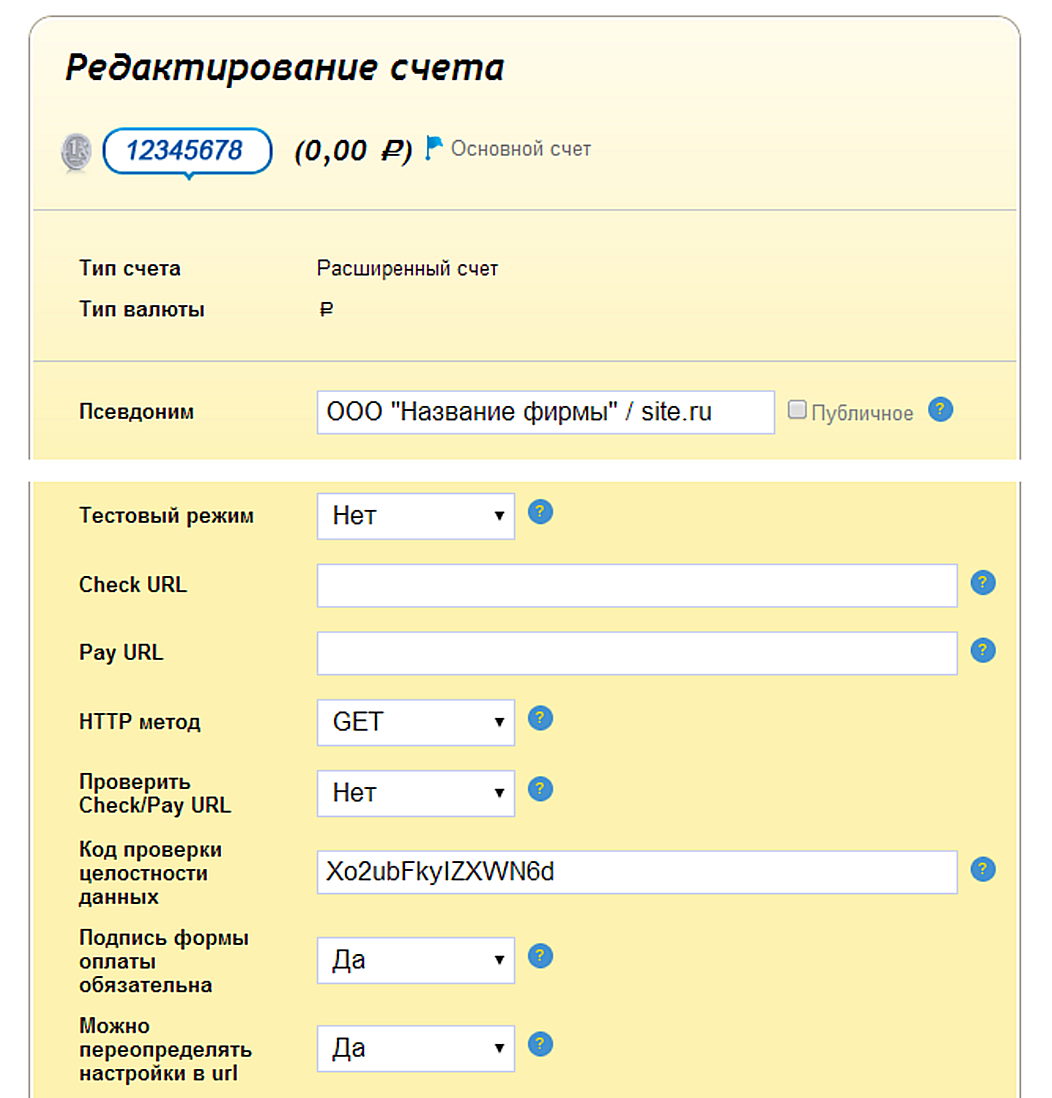
2. Заполните настройки расширенного счета (раздел «Мой счет» - «Управление счетами» - «Редактировать счет»):
- «Тестовый режим»: Нет
- «Check URL»: Заполнять не нужно
- «Pay URL»: Заполнять не нужно
- «HTTP метод»: GET
- «Проверить Check/Pay URL»: Нет
- «Можно переопределять настройки в url»: Да
- «Подпись формы оплаты обязательна»: Да
- «Код проверки целостности данных»: Произвольный набор символов
- «Success URL»: Заполнять не нужно
- «Fail URL»: Заполнять не нужно
- «InProgress URL»: Заполнять не нужно
- «Return URL»: Заполнять не нужно
Внимание! Для кириллического домена PayURL должен быть указан в кодировке Punycode.
Пример настройки расширенного счета:
Установка и настройка модуля оплаты
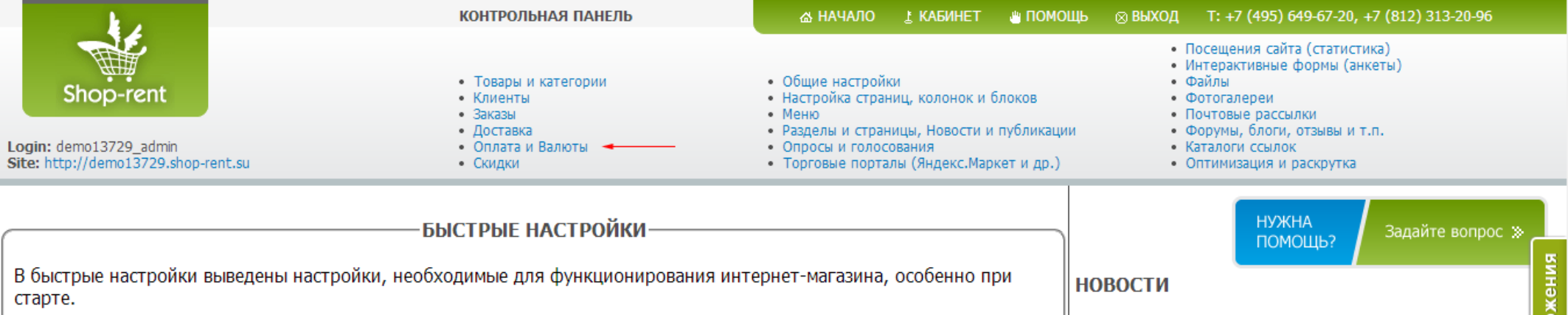
- В административной панели магазина выберите пункт меню «Оплата и Валюты».
-
Перейдите в раздел “Администрирование” > “Настройки” и откройте вкладку “Платежные системы”, найдите в
списке PayAnyWay.
-
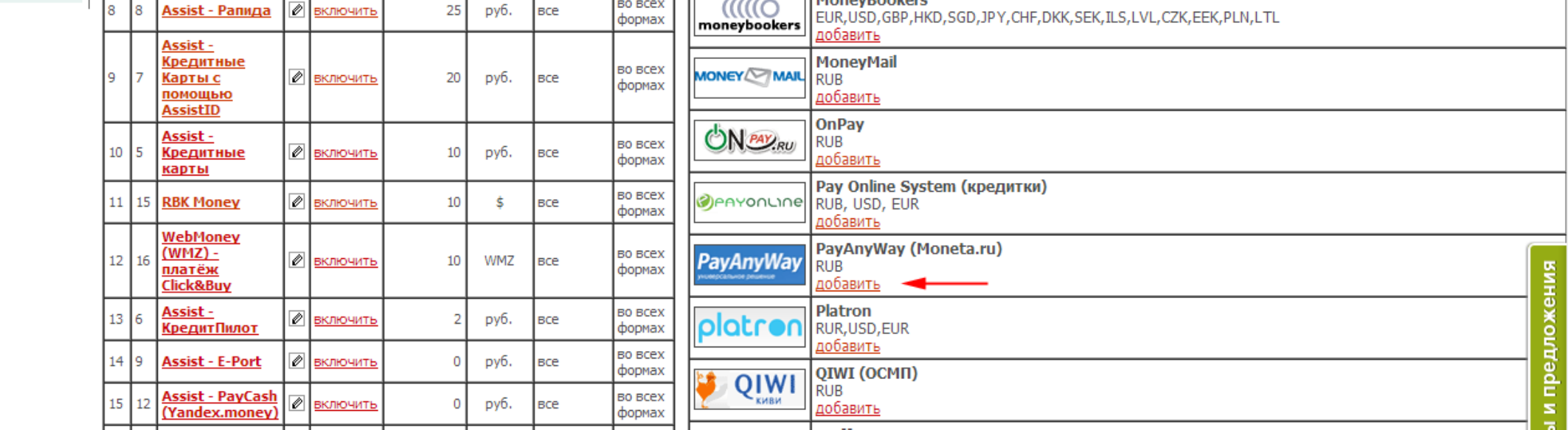
Среди доступных для добавления способов оплаты найдите «PayAnyWay (Moneta)» и нажмите «Добавить».
-
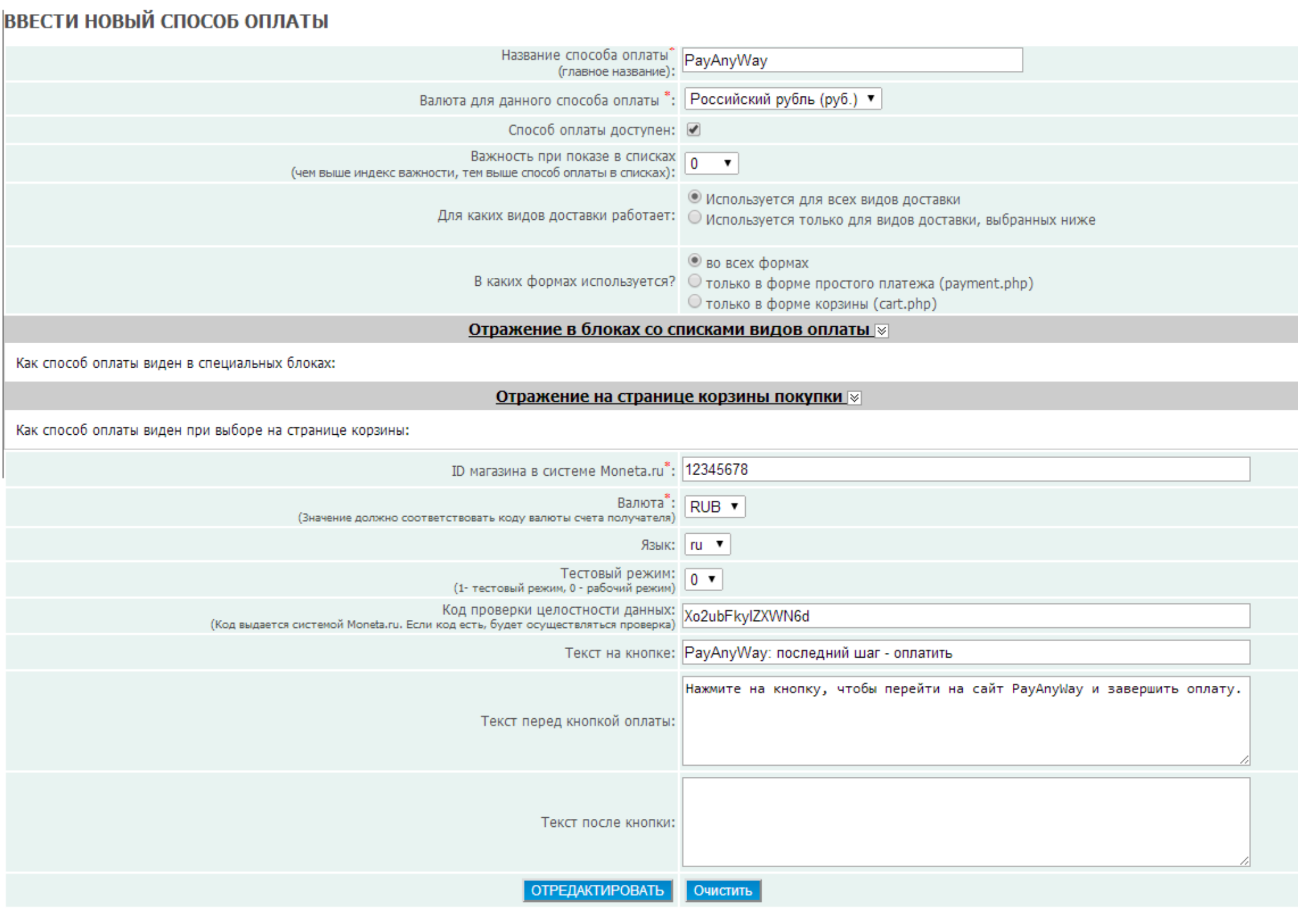
В открывшемся окне укажите следующие значения для соответствующих полей:
«Название способа оплаты» PayAnyWay «Валюта для данного способа оплаты» Российский рубль (руб.) «Способ оплаты доступен» Поставьте галочку «ID магазина в системе Moneta» Укажите номер расширенного счета в платежной системе PayAnyWay (Moneta) «Валюта» RUB «Тестовый режим» Выбрать «0» «Код проверки целостности данных» Произвольный набор символов, который вы указали при настройке расширенного счета в PayAnyWay (Moneta). Нажмите «Отредактировать».
Пример настройки модуля оплаты:
Готово, приятных платежей!