



Компании, которые выбирают платформу для интернет-магазина, часто рассматривают 1С-Битрикс. Те, кто уже работает в Битрикс24, хотят принимать оплату прямо из CRM. В обоих случаях нужно понять, как подключать приём платежей, чтобы всё работало без сбоев.
1С-Битрикс и Битрикс24 решают разные задачи, поэтому и приём платежей в них устроен по‑разному. В первом случае оплата встраивается в витрину сайта — клиент платит при оформлении заказа. Во втором — привязывается к счёту или сделке: отправляется ссылка, клиент оплачивает, статус обновляется автоматически.
В статье — чёткое разделение сценариев, способы приёма платежей в каждом из них, инструкции для 1С-Битрикс и Битрикс24, типичные ошибки и критерии выбора надёжного партнёра. Материал для тех, кто хочет запустить свой интернет-магазин, и для тех, кто планирует принимать оплату через корзину, форму или по счёту.
Чем различаются 1С-Битрикс и Битрикс24
1С-Битрикс и Битрикс24 — два продукта, которые решают разные бизнес-задачи: один отвечает за сайт и привлечение клиентов, второй — за управление продажами и работу команды. Подключить оплату можно через любой из этих продуктов. Какой выбрать — зависит от того, какую задачу нужно решить. Разберём подробнее.
1С-Битрикс: CMS для интернет-магазина и корпоративного сайта
1С-Битрикс — это система управления сайтом (Content Management System, CMS). Её выбирают, когда нужен полноценный интернет-магазин: каталог, корзина, оформление заказа и приём платежей на витрине.
Система позволяет выстраивать многостраничный каталог, управлять большим ассортиментом товаров, настраивать ценовые предложения, акции, скидочные программы и бонусные системы.
Покупатель проходит весь путь на вашем сайте: выбирает товары, заполняет форму и оплачивает картой, СБП или другим способом прямо при оформлении. Платёжный модуль подключается к CMS, и все операции по формированию ссылки и смене статуса заказа происходят в рамках сайта.
Битрикс24: CRM и платформа для продаж
Битрикс24 — это CRM и платформа для управления бизнес-процессами. Это экосистема, которая организует работу отдела продаж и всей компании, а также контролирует лиды, сделки, счета, коммуникации с клиентами и задачи.
Особенности:
- Воронка продаж и управление сделками, где менеджеры ведут клиентов по воронке от первого контакта до заключения сделки.
- Учёт лидов. Позволяет собирать заявки с сайта и из других каналов, распределять их между менеджерами и отслеживать обработку.
- Коммуникации и внутренние процессы. Включает мессенджер для сотрудников, инструменты для постановки задач в проектах, для видеозвонков и документооборота.
- Простота старта. Работает в облаке по подписке, есть бесплатный тариф для малого бизнеса. Это решение не требует развёртывания на собственном хостинге, но при необходимости можно запустить на своём сервере.
Принимать платежи в Битрикс24 можно, но не через витрину сайта, а через счета и сделки. Менеджер выставляет клиенту счёт (или создаёт сделку), система генерирует платёжную ссылку. Клиент переходит по ссылке, оплачивает, и статус счёта/сделки автоматически обновляется. Это подходит, если у вас нет интернет-магазина, но нужно выставлять счета клиентам (за услуги, оптовые продажи, подписки).
Вывод для приёма платежей:
- Если вам нужен интернет-магазин с витриной, используйте 1С-Битрикс и подключайте платёжный модуль к сайту.
- Если нужно выставлять счета из CRM и отправлять ссылки клиентам, используйте Битрикс24 с соответствующим модулем.
- Если у вас уже есть Битрикс24, но нет сайта, необязательно покупать 1С-Битрикс. Можно принимать платежи через счета/сделки прямо в CRM.
Крупные проекты часто используют связку: сайт на 1С-Битрикс для привлечения новых клиентов, а Битрикс24 — для обработки заказов и повторных продаж. Платёжные модули в этом случае настраиваются отдельно для каждой системы, но могут использовать одного провайдера, чтобы упростить учёт и сверку.
Какие способы приёма платежей доступны в Битрикс
Битрикс предлагает гибкие варианты приёма платежей — от встроенных инструментов до подключения внешних платёжных сервисов. Разберём их на примере двух продуктов: CMS для интернет-магазина (1С-Битрикс) и CRM для управления продажами (Битрикс24).
Встроенные возможности 1С-Битрикс и Битрикс24 для оплаты на сайте
В 1С-Битрикс (CMS) управление платежами находится в разделе «Магазин» → «Настройки» → «Платёжные системы». Здесь выбирают способы оплаты для интернет-магазина: наличными, оплатой при доставке, а также банковскими картами через эквайринг. Для каждого способа можно задать обработчик, тип оплаты и ограничения по сумме заказа.
В Битрикс24 (CRM) стандартные способы оплаты включают внутренний счёт, электронные кошельки и наличные. Однако основная польза CRM — в подключении внешних платёжных сервисов, о чём мы расскажем в следующем разделе.
Подключение через платёжные модули
Платёжный модуль — это готовая интеграция с конкретным провайдером. Модули устанавливаются через Marketplace 1С-Битрикс или Битрикс24.
В 1С-Битрикс модуль добавляет новый способ оплаты в разделе «Платёжные системы». Вы выбираете нужного провайдера, указываете ключи доступа, настраиваете валюту и порядок отображения. После этого на витрине появляется кнопка «Оплатить картой» или «Оплатить через СБП». Модуль сам формирует платёжную ссылку и перенаправляет клиента на страницу оплаты.
Для Битрикс24 модуль работает иначе: он не добавляет способ оплаты на сайт, а привязывается к сделке. Когда менеджер выставляет счёт, модуль генерирует ссылку для оплаты. Эту ссылку можно отправить клиенту по email, через СМС или мессенджеры. Клиент переходит по ней, оплачивает — и статус сделки в CRM автоматически обновляется.
Эквайринг и платёжные сервисы
Битрикс24 поддерживает десятки платёжных сервисов и работает с эквайрингом «Т-Банка», «Альфа-Банка», СберБанка, а также с платёжными сервисами, например Монетой. Большинство популярных способов оплаты, включая банковские карты, СБП, QR-коды и платёжные ссылки, доступны через эти интеграции.
Модули оплаты для Битрикса: что это и как они работают
В 1С Битрикс можно обойтись без написания кода: достаточно установить модуль, добавить новый способ оплаты в разделе «Платёжные системы», ввести ключи и указать номер счёта. После этого на витрине появляется кнопка «Оплатить картой» или «Оплатить через СБП».
На практике модуль берёт на себя три задачи:
- передаёт данные о заказе платёжному сервису (сумму, номер заказа, описание товара);
- открывает форму оплаты прямо на вашем сайте;
- обрабатывает ответ от сервиса: меняет статус заказа на «Оплачен», если платёж прошёл успешно.
В Битрикс24 модуль работает иначе: он не добавляет способ оплаты на сайт, а привязывается к сделке. Когда менеджер выставляет счёт клиенту, модуль генерирует платёжную ссылку. Эту ссылку можно отправить клиенту по email, в СМС или чат. Клиент переходит по ней, оплачивает — и в CRM автоматически меняется статус сделки.
Приведём пример, как можно подключиться через модуль PayAnyWay. Модуль PayAnyWay от Монеты для 1С-Битрикс и Битрикс24 распространяется бесплатно через встроенный в платформы каталог приложений Marketplace. После установки в настройках нужно указать ваш счёт и подходящие способы оплаты — карты и СБП.
Модуль автоматически добавляет нужные поля в форму заказа и отправляет уведомления на сервер после оплаты. Дополнительного кода писать не требуется.
Главное преимущество готовых модулей — скорость. Подключить PayAnyWay к 1С-Битрикс или Битрикс24 можно за один рабочий день, включая регистрацию. Но важно помнить: модули предназначены для стандартных сценариев — оплата картой и через СБП.
Подключение платежей в 1С-Битрикс: пошаговый разбор
Помимо установки модуля, нужно правильно настроить счёт в платёжном сервисе, указать обработчик, проверить уведомления и протестировать все сценарии. Подключение будем разбирать на примере PayAnyWay от Монеты.
Подготовка сайта к приёму платежей
До подключения платёжного модуля необходимо убедиться, что сайт соответствует базовым требованиям безопасности и стабильности:
- сайт работает по HTTPS — если HTTPS нет, то это создаёт риски для данных пользователей и нарушает требования безопасности платёжных сервисов и систем;
- установлена актуальная версия 1С-Битрикс, а ядро и модули магазина обновлены;
- на сайте размещены публичная оферта и политика конфиденциальности — это требование платёжных систем;
- в разделе настроек сайта корректно выбрана валюта и указаны налоговые ставки, по которым идёт торговля.
Выбор платёжного сервиса
При выборе провайдера обратите внимание на несколько важных критериев:
- комиссия за транзакции, особенно по СБП и картам;
- наличие модуля в каталоге Marketplace и его регулярное обновление;
- работа в соответствии с №54‑ФЗ и онлайн-кассами: сервис должен поддерживать автоматическую фискализацию чеков — передачу данных в ОФД и ФНС.
Выбор провайдера не ограничивается каким-то одним сервисом. Сравните несколько вариантов по этим критериям и выберите подходящий под задачи вашего бизнеса. В инструкции показываем настройку на примере PayAnyWay, но логика подключения аналогична для любого сервиса с готовым модулем.
Установка и настройка модуля
Сначала нужно заполнить данные о компании и пройти проверку в платёжном сервисе PayAnyWay от Монеты. Затем — создать бизнес-счёт. Подробно обо всех настройках рассказываем в инструкции.
Настройте кабинет в сервисе PayAnyWay. Когда профиль будет активирован, нужно заполнить поля:
- «Название» — ваш проект.
- Pay URL — укажите адрес: https://ваш_домен.ru/bitrix/tools/sale_ps_result.php
- «Метод отправки» — POST.
- «Подпись формы оплаты» — включите.
- «Код проверки целостности данных» — придумайте произвольную строку из латиницы и цифр (запомните её, она понадобится в настройках модуля).
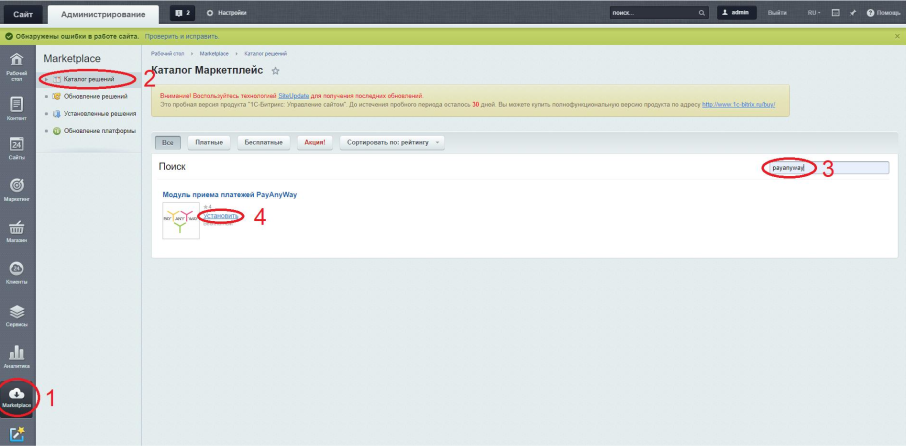
Установите модуль PayAnyWay из каталога Marketplace. Его можно найти в каталоге решений и установить в один клик.
Чтобы найти платёжный модуль PayAnyWay в каталоге, наберите в поиске PayAnyWay
После установки перейдите в Marketplace → «Обновления решений» → «Список обновлений», отметьте модуль и нажмите «Загрузить». Затем подтвердите лицензионное соглашение и нажмите «Установить».
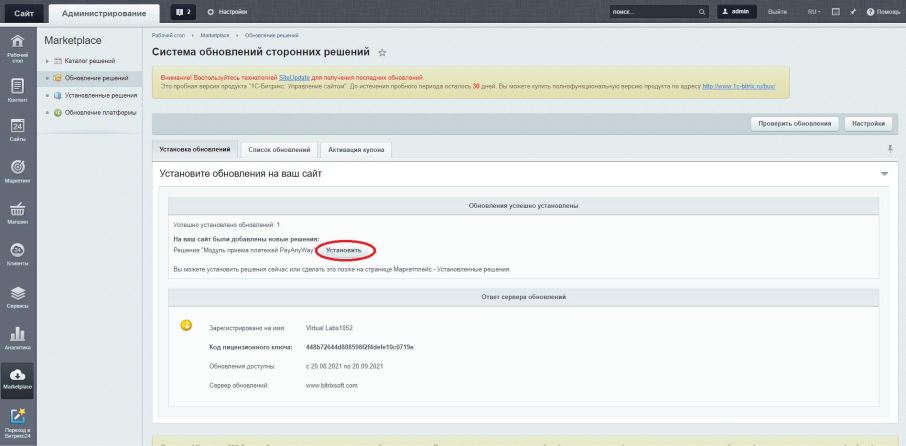
После нажатия кнопки «Установить» PayAnyWay станет доступна в списке «Платёжные системы» и её можно будет привязать к профилю
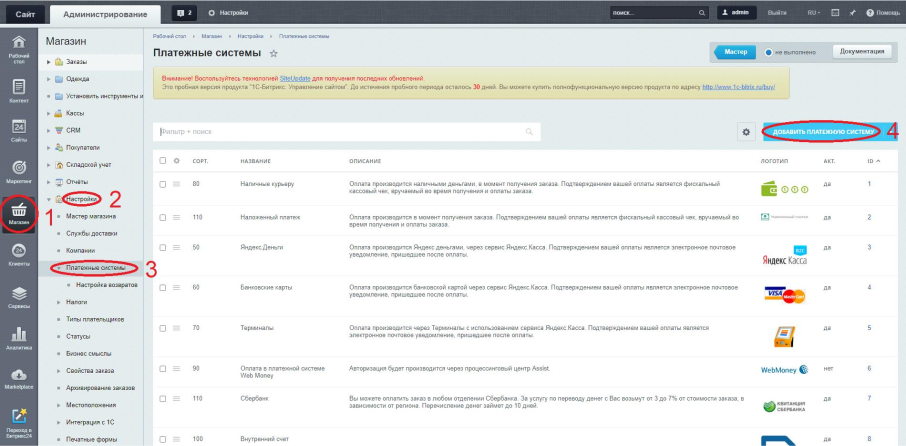
Добавьте платёжную систему на сайт. Перейдите в «Магазин» → «Настройки» → «Платёжные системы» → «Добавить платёжную систему»:
Как добавить PayAnyWay на сайт в качестве модуля оплаты
Заполните параметры обработчика, активности, название и другие поля. В качестве счёта магазина укажите номер вашего бизнес-счёта из личного кабинета PayAnyWay и сохраните изменения.
Проверка корректности оплаты
После настройки модуля выполните тестовый платёж на незначительную сумму, например на 11 ₽. Для этого:
- Добавьте на витрине товар с такой ценой и оформите заказ — его можно оформить специально для теста.
- Выберите в качестве способа оплаты «Банковские карты (PayAnyWay)».
- Проведите оплату тестовой картой.
- Убедитесь, что после успешной оплаты статус заказа в 1С-Битрикс сменился на «Оплачен».
Тестирование и запуск
Когда тестовый платёж прошёл успешно, можно переводить систему в боевой режим:
- Отключите тестовый режим в настройках счёта PayAnyWay и в настройках платёжной системы в Битрикс.
- Протестируйте неуспешные сценарии: отмена платежа, недостаточно средств, ошибка ввода данных. В этих случаях статус заказа не должен меняться на «Оплачен».
- Если всё работает, можно открывать приём платежей для всех клиентов.
Важно: для фискализации чеков по №54‑ФЗ, если вы не используете встроенную кассу Битрикс, настройте онлайн-кассу в сервисе kassa.payanyway и укажите в настройках счёта Pay URL на этот сервис. Подробности — в инструкции PayAnyWay.
После успешного тестирования сайт готов принимать реальные платежи. Помните: важно мониторить логи операций в личном кабинете платёжного сервиса и своевременно обновлять модуль при выходе новых версий.
Подключение оплаты в Битрикс24: основные этапы
Чтобы подключить оплату к Битрикс24, тоже можно использовать PayAnyWay и настроить всё за один рабочий день. Разберём подробнее.
Настройка CRM
Перед подключением модуля оплаты убедитесь, что в Битрикс24:
- Включены счета: в разделе CRM → «Счета» для старых версий или «Смарт-процессы» → «Счета» для новых версий.
- Создан вебхук для уведомлений — опционально, но ускоряет обновление статусов. Вебхук должен иметь права на изменение CRM.
- В справочниках Битрикс24 в разделе «Статусы сделок» есть статусы, отражающие этап оплаты: «Ожидает оплаты», «Оплачен», «Частично оплачен». При необходимости вы можете создать новые или отредактировать существующие, указав для них понятные названия.
Если планируется использовать бизнес-процессы для автоматической отправки ссылок на оплату, заранее создайте в смарт-процессе специальное поле для хранения ссылки (код поля: UF_CRM_число_PAYANYWAY_LINK_FIELD).
Подключение платёжного модуля
Процесс подключения по шагам подробно изложен в инструкции для Битрикс24 от PayAnyWay, поэтому в этом разделе кратко разберём основные этапы.
После регистрации в сервисе и прохождения проверки на портале Битрикс24 перейдите в «Маркет» → «Магазин приложений» и найдите PayAnyWay, а затем установите это приложение.
В настройках установленного модуля укажите:
- «Идентификатор» — номер вашего расширенного счёта в PayAnyWay.
- «Секрет» — код проверки целостности данных (тот же, что в настройках счёта).
- «Форма оплаты» — демонстрационная (для тестов) или боевая.
- «Статус успешной оплаты» — выберите из списка CRM.
- «Использовать сервис кассы» — если подключаете онлайн-кассу.
Проверка сценариев оплаты
После настройки модуля проверьте основные сценарии:
- Ручное выставление счёта из CRM. Создайте счёт или сделку, нажмите «Принять оплату» → выберите платёжный сервис PayAnyWay → отправьте счёт себе или тестовому получателю. Убедитесь, что ссылка открывается и ведёт на платёжную страницу.
- Оплата по ссылке. Скопируйте ссылку на оплату из счёта в разделе приложения PayAnyWay и откройте в браузере в режиме инкогнито. Проведите тестовый платёж на малую сумму.
- Автоматическое изменение статуса. После успешной оплаты проверьте, что статус счёта в CRM обновился на «Оплачен»; если настроен вебхук — мгновенно, если нет — в течение нескольких минут.
Запуск для клиентов
Когда все сценарии будут протестированы, отключите тестовый режим и проведите первый реальный платёж на 1 ₽ или другую маленькую сумму картой или через СБП. Задача на этом этапе — понять, что на счёт зачисляются деньги и меняется статус в программе.
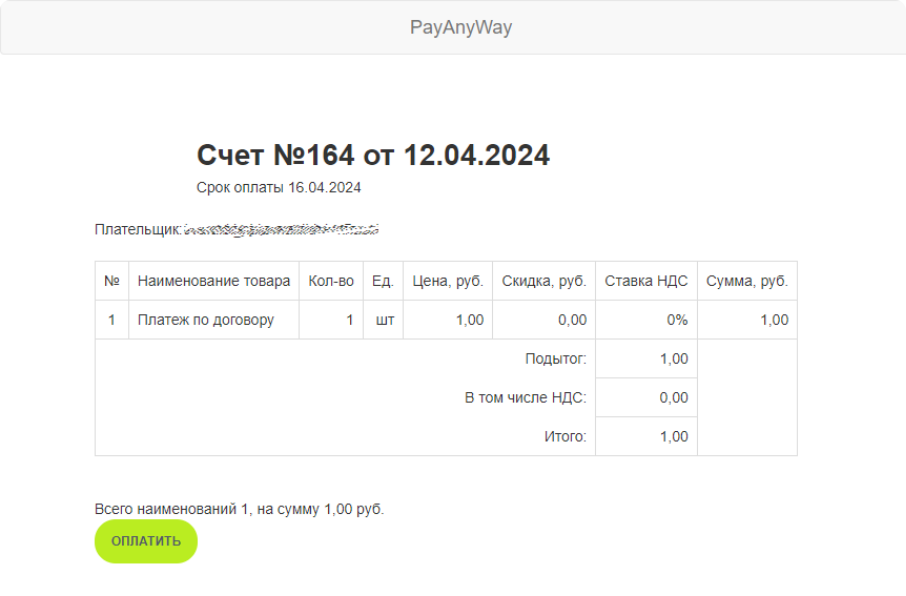
При нажатии кнопки «Оплатить» у пользователя откроется форма оплаты PayAnyWay от Монеты
Если сложностей не возникает, можно открывать приём платежей для всех клиентов. В первое время важно мониторить ошибки и оперативно на них реагировать.
Подробная инструкция по ссылке.
Типичные ошибки при подключении платежей в Битрикс
Даже при использовании готовых модулей оплаты настройка приёма платежей в 1С-Битрикс или Битрикс24 может дать сбой. Неправильно указанная валюта, пропущенное тестирование или игнорирование требований безопасности приводят к отказам в оплате, к потере клиентов и к репутационным рискам. Ниже — две наиболее частые ошибки и способы их избежать.
Ошибки в настройках валют и НДС
В 1С-Битрикс и Битрикс24 по умолчанию используется заданная вами валюта. Если в настройках интернет-магазина указана одна валюта, например рубли, а в настройках платёжного модуля другая, то сумма заказа может конвертироваться неверно, а платёж — отклоняться.
Кроме того, частые проблемы возникают из-за неправильного указания НДС, когда налог добавлен в стоимость товара, а модуль платёжного сервиса ожидает сумму без НДС.
Как избежать. Синхронизируйте валюту и налоговые ставки во всех системах. В настройках платёжного модуля указывайте ту же валюту, что и в магазине. Проверьте, как сумма передаётся в платёжный сервис — с НДС или без.
Отсутствие тестирования
Иногда компании сразу запускают оплату для всех клиентов и пропускают этап тестов. В результате на сайт попадают реальные транзакции с ошибками:
- неправильно заполнены URL уведомлений,
- некорректно обрабатываются callback-запросы,
- не обновляются статусы заказов и так далее.
Клиенты платят, но заказ остаётся в статусе «Ожидает оплаты».
Как избежать. Всегда проверяйте сценарии с помощью тестового режима платёжного сервиса. Проведите несколько успешных и неуспешных платежей, проверьте обработку вебхуков и изменение статусов. Только после этого переключайтесь на боевой режим и начинайте принимать оплату.
Как выбрать надёжного партнёра для приёма платежей
От того, с каким провайдером вы начнёте работать, зависит не только время на интеграцию, но и стабильность приёма платежей, реальная стоимость обслуживания и время решения проблем. Ниже — три ключевых критерия для выбора партнёра под Битрикс для оплаты на сайте.
На что обращать внимание при выборе эквайринга:
- Готовый модуль в каталоге приложений Marketplace. Партнёр должен предоставлять модуль, который устанавливается через каталог решений.
- Поддержка нужных сценариев. Для обычного магазина часто достаточно базовой интеграции через готовый модуль: он формирует платёжную ссылку, перенаправляет клиента на страницу оплаты и меняет статус заказа после успешного платежа. Если планируются холдирование, рекуррентные платежи или сплитование, проверьте, есть ли у партнёра интеграция через API и готов ли он предоставить документацию. Без этого сложные сценарии не реализовать.
- Отказоустойчивость. Здесь важна вся архитектура сервиса: резервирование каналов, автоматическое переключение между шлюзами при сбоях, распределение нагрузки в часы пик. Уточните у провайдера, как организована его инфраструктура, есть ли мониторинг и какие гарантии выполнения обязательств SLA он предоставляет. Если система не справляется с резкими скачками трафика, даже самый низкий процент комиссии не компенсирует потерянные продажи.
Комиссии и тарифы
Узнайте все варианты комиссий до подписания договора: уточните, какие ставки по картам и СБП, есть ли плата за возвраты, абонентская плата, комиссия за вывод средств.
Кроме того, важно, если партнёр позволяет легко вывести СБП на первое место в платёжной форме — это прямая экономия на каждой транзакции, ведь комиссия по СБП в несколько раз ниже карточного эквайринга.
Уточните, есть ли нижний порог комиссии, например «3%, но не менее 5 ₽». Если каждый ваш товар стоит 50 ₽, то реальная ставка будет уже не 3%, а 10%.
Качество технической поддержки
Доступность. Поддержка должна работать в часы приёма заказов. Если магазин работает 24/7, помощь нужна круглосуточно.
Компетенция в Битрикс. Партнёр обязан разбираться, как правильно прописать Pay URL, что делать, если статус заказа не обновляется, как настроить вебхуки. Без этого интеграция превратится в долгие переписки с советами «попробуйте переустановить модуль».
Скорость реакции. Узнайте среднее время ответа на критический инцидент (например, платежи не проходят). Норма — до 15–20 минут.
Заключение
Настройка приёма платежей в 1С-Битрикс и Битрикс24 — это несложная задача, если понимать различия между продуктами и следовать проверенным шагам. Резюмируем главное:
- 1С-Битрикс и Битрикс24 решают разные задачи. Первый — мощная CMS для сайта и интернет-магазина, второй — CRM для управления продажами и командой. Их часто используют в связке.
- Встроенные возможности обоих продуктов позволяют принимать платежи, но полный функционал раскрывается через платёжные модули, которые устанавливаются из Marketplace.
- Модуль оплаты — это готовая интеграция, которая передаёт данные заказа, формирует платёжную ссылку (или форму) и автоматически меняет статус после оплаты.
- Пошаговая настройка в 1С-Битрикс для приёма оплаты на сайте включает регистрацию в платёжном сервисе, установку модуля, заполнение параметров счёта (Pay URL, кода проверки) и добавление платёжной системы на сайте. Обязательны тестирование (в том числе неуспешных сценариев) и фискализация через онлайн-кассу.
- В Битрикс24 модуль привязывается к сделке или счёту: менеджер выставляет счёт, система генерирует ссылку для оплаты, клиент платит, статус автоматически обновляется. Для автоматизации можно использовать бизнес-процессы.
- При выборе партнёра обращайте внимание на наличие актуального модуля в Marketplace, поддержку нужных сценариев, прозрачные комиссии (особенно при оплате через СБП), нижний порог комиссии для дешёвых товаров и качественную техподдержку (24/7, компетенция в Битрикс, быстрая реакция).
Следуя этим рекомендациям, вы сможете подключить приём платежей в 1C-Битрикс и Битрикс24 и избежать распространённых проблем. Если проект требует сложных сценариев (холдирование, сплитование), выбирайте партнёра с полноценным API и готовностью консультировать на всех этапах интеграции.
У Монеты есть два способа интеграции с 1С-Битрикс: с помощью готового модуля или Merchant API. В первом случае становятся доступны два способа оплаты: карты и СБП. Но если интернет-магазину нужно реализовать сценарии сложнее, чем просто приём платежей, тогда нужно интегрироваться через Merchant API. В таком случае интернет-магазину открывается возможность подключить холдирование, сплитование, запоминание карт и т. д.